
144Hz / 165Hz Monitor aktivieren: Die richtigen Einstellungen für mehr FPS (2026)
Erfahre Schritt für Schritt, wie du mit Windows-, NVIDIA- und AMD-Einstellungen die maximale Leistung aus deinem 144Hz- oder 165Hz-Monitor herausholst. Inklusive Kabel-Guide und Problemlösung.
Wenn du dir einen neuen Gaming-Monitor gekauft hast, das Bild aber immer noch nicht flüssig wirkt, hast du höchstwahrscheinlich die 144Hz Monitor aktivieren-Einstellung nicht korrekt vorgenommen. Moderne Monitore laufen standardmäßig nicht mit ihrer maximalen Bildwiederholrate, was dein FPS-Erlebnis deutlich einschränkt. Auch im Jahr 2026 gilt: Obwohl sich Windows und GPU-Software weiterentwickelt haben, ist die manuelle Konfiguration weiterhin entscheidend. In diesem Guide erfährst du im Detail, wie du 144Hz Monitor Einstellungen richtig vornimmst, welches Kabel du verwenden solltest und wie du Probleme behebst.
Warum müssen 144Hz / 165Hz manuell aktiviert werden?
Viele Nutzer gehen davon aus, dass ein angeschlossener Monitor automatisch die beste Leistung liefert. Betriebssysteme wählen jedoch häufig aus Kompatibilitätsgründen eine niedrigere Bildwiederholrate als Standard. Das führt besonders in kompetitiven Spielen zu einem klaren Nachteil. Eine höhere Hz-Zahl bedeutet flüssigere Darstellung und schnellere Reaktionszeiten.
Wenn du den Prozess 144Hz Monitor aktivieren nicht durchführst, nutzt du möglicherweise einen teuren Monitor wie ein 60Hz-Gerät. Das bedeutet, dass du dein Investment nicht voll ausschöpfst. Der Unterschied ist besonders in FPS- und E-Sport-Spielen deutlich spürbar.
Bildwiederholrate in Windows einstellen
Der erste Ort, den du überprüfen solltest, sind die Windows-Einstellungen. Selbst wenn deine Grafikkarte geeignet ist, können systemweite Einstellungen die Leistung begrenzen. In Windows 11 und neueren Versionen ist dieser Vorgang sehr einfach.
- Öffne die Einstellungen
- Gehe zu System → Anzeige → Erweiterte Anzeigeeinstellungen
- Wähle unter Bildwiederholrate 144Hz oder 165Hz aus
Dieser Schritt ist der Ausgangspunkt für Monitor Leistungs-Einstellungen. Wenn hier keine hohe Hz-Option angezeigt wird, liegt das Problem wahrscheinlich am Kabel oder an den Treibern.
NVIDIA Systemsteuerung Einstellungen
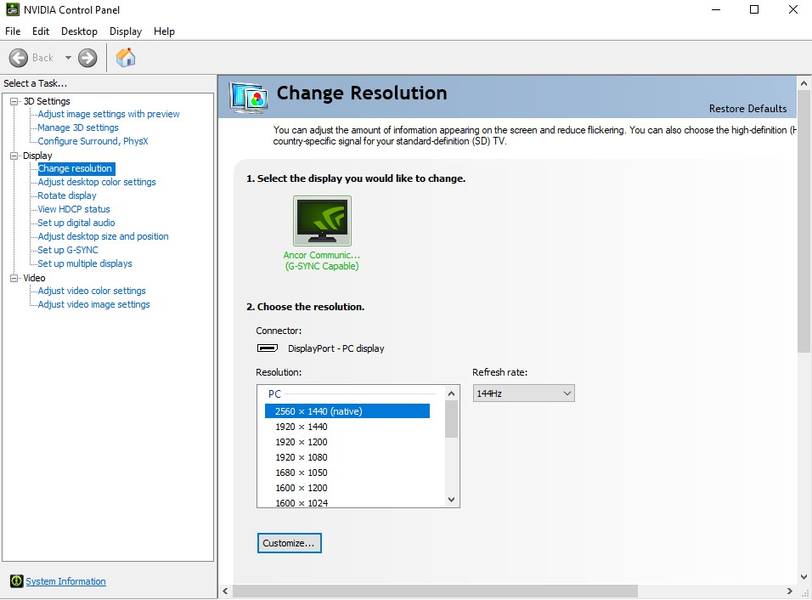
Für NVIDIA-Nutzer ist die stabilste Methode, die Bildwiederholrate manuell über die Systemsteuerung einzustellen. Auch wenn die Oberfläche mit neueren Treibern vereinfacht wurde, bleibt die Logik gleich.
- Öffne die NVIDIA Systemsteuerung
- Gehe zu Anzeige → Auflösung ändern
- Wähle den richtigen Monitor aus
- Setze die Bildwiederholrate auf 144Hz / 165Hz
Ohne diese Einstellung kann dein Bildschirm hohe FPS im Spiel nicht darstellen. Beachte außerdem, dass Treiber-Updates diese Einstellung zurücksetzen können.
AMD Radeon Einstellungen
Bei AMD ist der Ablauf etwas anders, aber genauso wichtig. Du kannst die Einstellung entweder über die Radeon-Software oder über Windows vornehmen.
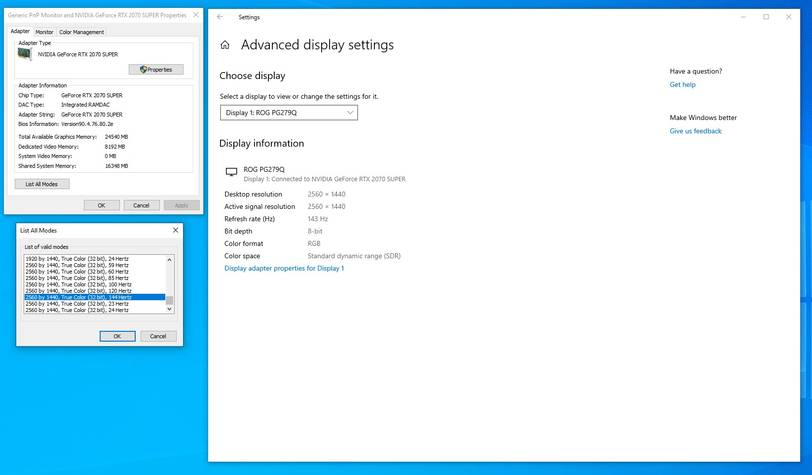
- Klicke mit der rechten Maustaste auf den Desktop und öffne Anzeigeeinstellungen
- Gehe zu erweiterten Anzeigeeinstellungen
- Wähle Adaptereigenschaften anzeigen
- Klicke auf Alle Modi auflisten und wähle eine hohe Frequenz
Alternativ kannst du die Bildwiederholrate im „Display“-Tab der AMD-Software ändern. Dies ist die aktuellere und empfohlene Methode.
HDMI vs DisplayPort: Was ist besser?
Die Wahl des richtigen Kabels ist eine Grundlage für optimale Leistung. Ein falsches Kabel kann verhindern, dass höhere Bildwiederholraten überhaupt angezeigt werden.
- DisplayPort 1.2+: Die stabilste Option für 144Hz und mehr
- HDMI 2.0+: Unterstützt 144Hz, abhängig vom Modell
- Ältere HDMI-Kabel: Meist auf 60Hz begrenzt
Im Jahr 2026 bleibt DisplayPort die zuverlässigste Verbindung für Gamer. Für maximale Leistung wird die Nutzung von DP empfohlen.
Fehlerbehebung: Wenn 144Hz nicht angezeigt wird
Manchmal erscheint die 144Hz-Option trotz korrekter Einstellungen nicht. In diesem Fall solltest du Folgendes überprüfen:
- Überprüfe dein Kabel (es könnte veraltet sein)
- Aktualisiere deine Grafikkartentreiber
- Kontrolliere das Hz-Limit im OSD-Menü des Monitors
- Du verwendest möglicherweise den falschen HDMI-Port
Diese Schritte lösen die meisten Probleme. In seltenen Fällen kann jedoch ein Firmware-Update des Monitors erforderlich sein.
Für wen ist das geeignet?
Hohe Bildwiederholraten sind besonders für kompetitive Spieler entscheidend. Nutzer von FPS-, MOBA- und Battle-Royale-Spielen werden den Unterschied sofort bemerken. Auch im Alltag sorgt es für ein deutlich flüssigeres Erlebnis.
Wann sollte man es nutzen?
Wenn du eine leistungsstarke Grafikkarte hast und hohe FPS erreichst, sind diese Einstellungen unerlässlich. Andernfalls nutzt du das volle Potenzial deiner Hardware nicht. Besonders wichtig ist es für Spieler, die über 120 FPS spielen.
Perspektive 2026
Im Jahr 2026 ist 144Hz zum Standard geworden und Monitore im Bereich von 165Hz bis 240Hz sind weit verbreitet. Ohne korrekte Einstellungen haben diese Werte jedoch keine Bedeutung. Während moderne GPUs höhere FPS liefern, bleibt die Monitorkonfiguration weiterhin in der Hand des Nutzers.
Alternative Empfehlung
Wenn dein System 144Hz nicht stabil halten kann, kannst du Zwischenwerte wie 120Hz verwenden. Das sorgt für ein stabileres Erlebnis und entlastet die Hardware. Außerdem kann das Aktivieren von Technologien wie G-Sync oder FreeSync das Tearing reduzieren.
Fazit und Empfehlung
Der Prozess 144Hz Monitor aktivieren wirkt einfach, hat aber großen Einfluss auf die Leistung. Durch die richtige Konfiguration von Windows, NVIDIA und AMD kannst du das Maximum aus deinem Monitor herausholen. Mit dem passenden Kabel und regelmäßiger Kontrolle läuft dein System immer auf höchstem Niveau. Wenn du dir einen neuen Monitor gekauft hast, solltest du vor dem Spielen unbedingt diese Einstellungen vornehmen.