
Chrome OS auf einem alten Computer installieren (Schritt-für-Schritt-Anleitung 2026)
Möchten Sie Ihren alten Computer beschleunigen? Erfahren Sie Schritt für Schritt, wie Sie Ihren alten PC mit ChromeOS Flex schneller machen.
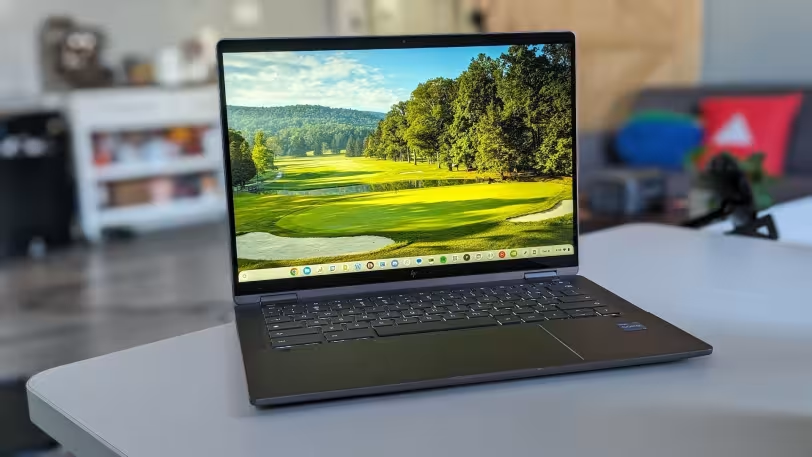
Chrome OS auf einem alten Computer installieren ermöglicht es Ihnen, Ihren langsamen Rechner aus vergangenen Jahren wieder schnell und nutzbar zu machen. Heute ist dieser Prozess insbesondere mit ChromeOS Flex deutlich einfacher, sicherer und leistungsorientierter geworden. In diesem Leitfaden erklären wir Schritt für Schritt, wie Sie einen alten Computer beschleunigen und in welchen Fällen sich diese Methode wirklich lohnt.
Warum sollten Sie alte Computer mit Chrome OS beschleunigen?
Das größte Problem alter Computer ist, dass sie Schwierigkeiten haben, moderne Betriebssysteme auszuführen. Während Systeme wie Windows im Laufe der Zeit immer mehr Ressourcen verbrauchen, läuft Chrome OS dank seiner schlanken Struktur selbst auf schwacher Hardware flüssig. Daher sorgt es besonders bei Computern, die älter als 5 Jahre sind, für eine deutliche Leistungssteigerung. Außerdem bietet es ein geringes Virenrisiko, automatische Updates und eine sehr einfache Bedienung.
Im Jahr 2026 wird ChromeOS Flex in vielen Bereichen eingesetzt, von Bildung bis hin zur täglichen Nutzung. Es ist insbesondere für Nutzer ideal, die hauptsächlich im Browser arbeiten. Anstatt Ihr altes Gerät wegzuwerfen, ist es eine der sinnvollsten Möglichkeiten, es weiterzuverwenden.
Was ist ChromeOS Flex und warum sollten Sie es wählen?
ChromeOS Flex ist die offizielle Chrome OS-Version von Google, die auf alten Computern installiert werden kann. Es ersetzt das zuvor verwendete CloudReady-System und ist deutlich stabiler. Mit diesem System können alte Laptops oder Desktop-Computer ein modernes Nutzungserlebnis bieten.
Dieses Betriebssystem bietet schnelle Startzeiten und eine flüssige Nutzung selbst auf Geräten mit wenig RAM und älteren Prozessoren. Für die tägliche Internetnutzung, Büroarbeiten und Bildungszwecke ist es mehr als ausreichend.
Chrome OS Systemanforderungen (2026)
ChromeOS Flex hat sehr geringe Systemanforderungen, jedoch werden für eine optimale Leistung einige Mindestwerte empfohlen. Sie benötigen mindestens einen Intel- oder AMD-basierten Prozessor. 4 GB RAM werden empfohlen, es kann jedoch auch mit 2 GB betrieben werden. Mindestens 16 GB Speicherplatz sind erforderlich.
Die meisten Computer, die nach 2008 hergestellt wurden, unterstützen dieses System. Für das beste Erlebnis macht jedoch die Verwendung einer SSD einen großen Unterschied. Auch auf älteren HDDs funktioniert es, allerdings kann die Leistung geringer sein.
Chrome OS über USB installieren (Schritt für Schritt)
1. Benötigte Tools vorbereiten
Bevor Sie mit der Installation beginnen, benötigen Sie einen USB-Stick mit mindestens 8 GB Kapazität. Außerdem brauchen Sie einen funktionierenden Computer und eine Internetverbindung. Da alle Daten auf dem USB-Stick gelöscht werden, ist es wichtig, vorher ein Backup zu erstellen.
2. Einen ChromeOS Flex Installations-USB erstellen
Installieren Sie zunächst die Erweiterung Chromebook Recovery Utility im Chrome-Browser. Nach dem Öffnen wählen Sie im Modell-Auswahlbildschirm die Option ChromeOS Flex aus. Anschließend wählen Sie Ihren USB-Stick aus und erstellen das Installationsmedium.
Dieser Vorgang kann einige Minuten dauern. Nach Abschluss ist Ihr USB-Stick bereit für die Installation.
3. Den Computer vom USB-Stick starten
Stecken Sie den USB-Stick in Ihren alten Computer und starten Sie das Gerät neu. Während des Startvorgangs gelangen Sie mit Tasten wie F12, ESC oder DEL in das Boot-Menü. Wählen Sie den USB-Stick aus, um das System davon zu starten.
4. Chrome OS installieren
Nach dem Start begrüßt Sie ChromeOS Flex. Hier können Sie das System entweder direkt vom USB-Stick testen oder auf Ihrem Computer installieren. Wenn Sie sich für die Installation entscheiden, wird Ihr aktuelles Betriebssystem gelöscht und Chrome OS installiert.
5. Ersteinrichtung und Anmeldung
Nach Abschluss der Installation können Sie sich mit Ihrem Google-Konto anmelden und das System sofort nutzen. Alle Einstellungen werden über die Cloud synchronisiert und Ihr Gerät ist direkt einsatzbereit.
Wann sollten Sie Chrome OS wählen?
Wenn Ihr alter Computer langsam startet, selbst im Browser einfriert oder moderne Betriebssysteme nicht mehr ausführen kann, ist Chrome OS eine der besten Optionen. Es ist besonders geeignet für Schüler, Büroanwender und alle, die hauptsächlich online arbeiten.
Wenn Sie jedoch leistungsintensive Programme, Spiele oder spezielle Software nutzen, ist dieses System möglicherweise nicht geeignet. In diesem Fall sollten Sie eine leistungsstärkere Hardware oder ein anderes Betriebssystem in Betracht ziehen.
Alternative Lösungen
Neben Chrome OS können auch leichte Linux-Distributionen verwendet werden, um alte Computer zu beschleunigen. Systeme wie Linux Mint XFCE oder Lubuntu bieten ähnliche Leistungsverbesserungen. In Bezug auf Benutzerfreundlichkeit ist Chrome OS jedoch meist im Vorteil.
Bewertung aus der Perspektive 2026
Angesichts steigender Hardwarekosten wird es immer wichtiger, alte Geräte weiter zu nutzen. ChromeOS Flex bietet hier eine nachhaltige und kostengünstige Lösung. Besonders im Bildungsbereich und beim Remote-Arbeiten hat es sich als starke Alternative etabliert.
Chrome OS auf einem alten Computer installieren erfordert heute keine technischen Kenntnisse mehr. Wenn Sie die richtigen Schritte befolgen, können Sie Ihren Computer in wenigen Minuten deutlich beschleunigen.
Fazit und Empfehlung
Wenn Ihr alter Computer nicht mehr die gewünschte Leistung bringt, sollten Sie ChromeOS Flex unbedingt ausprobieren, bevor Sie ein neues Gerät kaufen. Die Installation ist einfach, die Nutzung unkompliziert und die Leistung überzeugend. Für den täglichen Gebrauch ist es mehr als ausreichend.
Chrome OS auf einem alten Computer installieren hilft Ihnen, Kosten zu sparen und Ihr Gerät wieder sinnvoll zu nutzen. Daher gehört es im Jahr 2026 zu den sinnvollsten Upgrade-Optionen.