
Come attivare un monitor 144Hz / 165Hz: Impostazioni corrette per aumentare gli FPS (2026)
Scopri passo dopo passo come ottenere il massimo dal tuo monitor 144Hz o 165Hz con le impostazioni di Windows, NVIDIA e AMD. Include guida ai cavi e risoluzione dei problemi.
Se hai acquistato un nuovo monitor da gaming ma l’immagine non sembra ancora fluida, è molto probabile che tu non abbia configurato correttamente l’opzione attivare monitor 144Hz. I monitor moderni non funzionano alla loro frequenza di aggiornamento massima per impostazione predefinita, il che può limitare seriamente la tua esperienza FPS. Nel 2026, anche se Windows e i software delle GPU sono migliorati, configurare manualmente le impostazioni corrette resta fondamentale. In questa guida scoprirai nel dettaglio come configurare le impostazioni monitor 144Hz, quale cavo utilizzare e come risolvere eventuali problemi.
Perché è necessario attivare manualmente 144Hz / 165Hz?
Molti utenti pensano che collegando il monitor si ottenga automaticamente il massimo delle prestazioni. Tuttavia, i sistemi operativi selezionano spesso una frequenza di aggiornamento più bassa per motivi di compatibilità. Questo comporta un grande svantaggio, soprattutto nei giochi competitivi. Un valore di Hz più alto significa immagini più fluide e tempi di risposta più rapidi.
Se non esegui il processo di attivare monitor 144Hz, potresti utilizzare un monitor costoso come se fosse a 60Hz. Questo significa non sfruttare appieno il tuo investimento. La differenza è particolarmente evidente nei giochi FPS e negli eSport.
Impostare la frequenza di aggiornamento su Windows
Il primo punto da controllare sono le impostazioni di Windows. Anche se la tua GPU è corretta, le impostazioni di sistema potrebbero limitare le prestazioni. In Windows 11 e versioni successive, questo processo è piuttosto semplice.
- Apri il menu Impostazioni
- Vai su Sistema → Schermo → Impostazioni schermo avanzate
- Seleziona 144Hz o 165Hz nella frequenza di aggiornamento
Questo passaggio rappresenta il punto di partenza per le impostazioni prestazioni monitor. Se non vedi l’opzione ad alta frequenza, il problema è probabilmente legato al cavo o ai driver.
Impostazioni del pannello di controllo NVIDIA
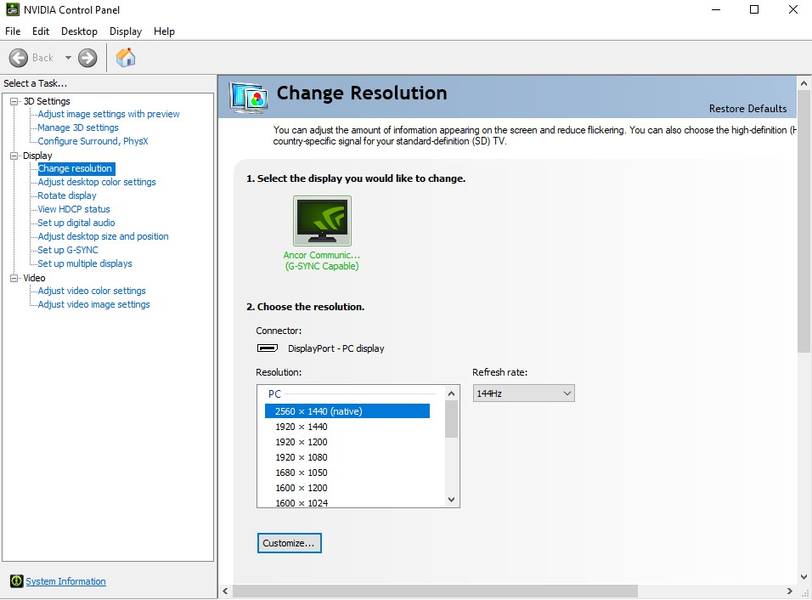
Per gli utenti NVIDIA, il metodo più stabile è selezionare manualmente la frequenza tramite il pannello di controllo. Anche se l’interfaccia è stata semplificata con i driver più recenti, il funzionamento resta lo stesso.
- Apri il pannello di controllo NVIDIA
- Vai su Schermo → Cambia risoluzione
- Seleziona il monitor corretto
- Imposta la frequenza su 144Hz / 165Hz
Senza questa impostazione, anche se gli FPS in gioco sono elevati, il monitor non potrà mostrarli correttamente. Ricorda inoltre che gli aggiornamenti dei driver possono ripristinare questa configurazione.
Impostazioni AMD Radeon
Nel caso di AMD, il processo è leggermente diverso ma altrettanto importante. Puoi configurarlo tramite il software Radeon o tramite Windows.
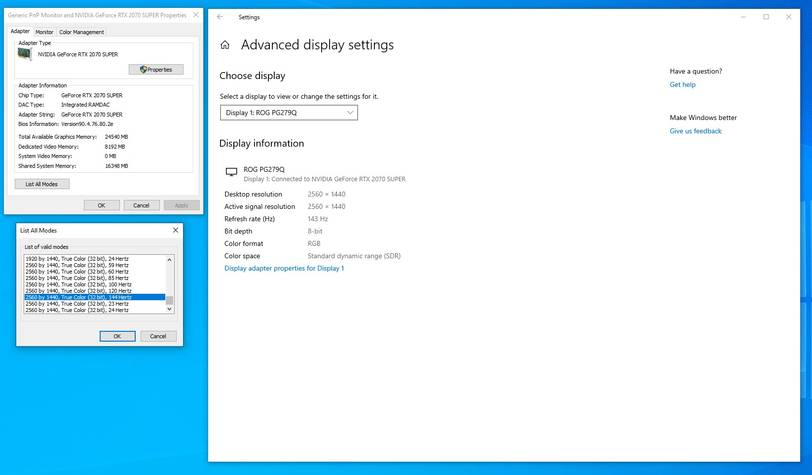
- Fai clic destro sul desktop e apri Impostazioni schermo
- Vai su impostazioni schermo avanzate
- Seleziona proprietà scheda video
- Clicca su elenca tutte le modalità e scegli una frequenza più alta
In alternativa, puoi modificare la frequenza dalla scheda “Display” nel software AMD. Questo è il metodo più aggiornato e consigliato.
HDMI vs DisplayPort: Qual è migliore?
Scegliere il cavo giusto è fondamentale per le prestazioni. Utilizzare un cavo sbagliato può impedire la visualizzazione delle opzioni ad alta frequenza.
- DisplayPort 1.2+: L’opzione più stabile per 144Hz e oltre
- HDMI 2.0+: Supporta 144Hz ma dipende dal modello
- Cavi HDMI più vecchi: Solitamente limitati a 60Hz
Nel 2026, DisplayPort resta la connessione più affidabile per i gamer. Per ottenere il massimo delle prestazioni, si consiglia di utilizzare DP.
Risoluzione dei problemi: Se 144Hz non appare
A volte, anche dopo aver configurato tutto correttamente, l’opzione 144Hz potrebbe non comparire. In questo caso, verifica quanto segue:
- Controlla il cavo (potrebbe essere obsoleto)
- Aggiorna i driver della GPU
- Controlla il limite di Hz nel menu OSD del monitor
- Potresti utilizzare la porta HDMI sbagliata
Questi passaggi risolvono la maggior parte dei problemi. Tuttavia, in rari casi potrebbe essere necessario aggiornare il firmware del monitor.
Per chi è adatto?
Le impostazioni ad alta frequenza di aggiornamento sono particolarmente importanti per i giocatori competitivi. Gli utenti di giochi FPS, MOBA e battle royale noteranno immediatamente la differenza. Anche nell’uso quotidiano garantiscono un’esperienza più fluida.
Quando utilizzarlo?
Se possiedi una GPU potente e ottieni FPS elevati, queste impostazioni sono indispensabili. In caso contrario, non sfrutterai il pieno potenziale del tuo hardware. Sono particolarmente importanti per chi gioca oltre i 120 FPS.
Prospettiva 2026
Nel 2026, 144Hz è diventato uno standard e i monitor tra 165Hz e 240Hz sono molto diffusi. Tuttavia, senza una configurazione corretta, questi valori non hanno significato. Anche se le GPU di nuova generazione producono più FPS, le impostazioni del monitor restano sotto il controllo dell’utente.
Alternativa consigliata
Se il tuo sistema non riesce a mantenere stabilmente i 144Hz, puoi utilizzare valori intermedi come 120Hz. Questo offre un’esperienza più stabile e bilancia il carico hardware. Inoltre, attivare tecnologie come G-Sync o FreeSync può ridurre il tearing dello schermo.
Conclusione e raccomandazione
Il processo di attivare monitor 144Hz può sembrare semplice, ma ha un impatto significativo sulle prestazioni. Configurando correttamente le impostazioni di Windows, NVIDIA e AMD, puoi ottenere il massimo dal tuo monitor. Con il cavo giusto e controlli regolari, il tuo sistema funzionerà sempre al meglio. Se hai acquistato un nuovo monitor, non iniziare a giocare senza aver applicato queste impostazioni.