
Installare Chrome OS su un vecchio computer (Guida passo passo 2026)
Vuoi velocizzare il tuo vecchio computer? Scopri passo dopo passo come migliorare le prestazioni del tuo PC con ChromeOS Flex.
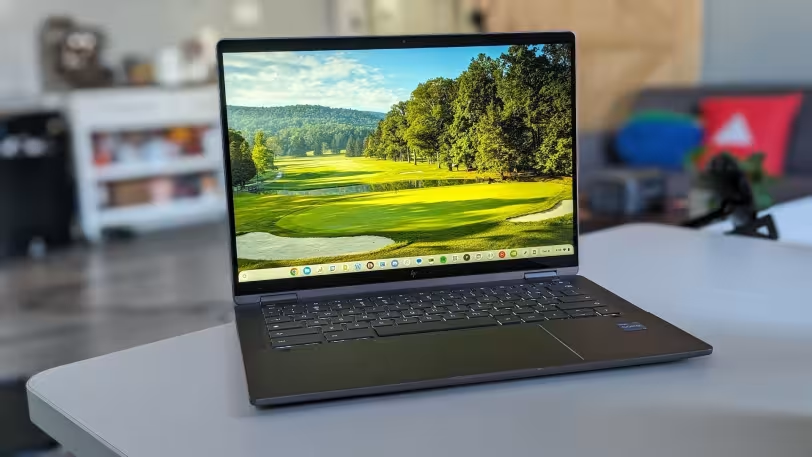
Installare Chrome OS su un vecchio computer ti permette di rendere di nuovo veloce e utilizzabile un dispositivo lento acquistato anni fa. Oggi, soprattutto con ChromeOS Flex, questo processo è diventato molto più semplice, sicuro e orientato alle prestazioni. In questa guida spieghiamo passo dopo passo come velocizzare un vecchio computer e in quali casi questo metodo è davvero conveniente.
Perché dovresti velocizzare i vecchi computer con Chrome OS?
Il problema principale dei vecchi computer è la difficoltà nel gestire i sistemi operativi moderni. Mentre sistemi come Windows consumano sempre più risorse nel tempo, Chrome OS funziona in modo fluido anche su hardware limitato grazie alla sua struttura leggera. Per questo motivo, offre un notevole aumento delle prestazioni, soprattutto su computer con più di 5 anni. Inoltre, presenta un basso rischio di virus, aggiornamenti automatici e un utilizzo molto semplice.
Nel 2026, ChromeOS Flex viene utilizzato in numerosi contesti, dall’istruzione all’uso quotidiano. È una soluzione ideale soprattutto per chi lavora principalmente tramite browser. Invece di buttare il tuo vecchio dispositivo, è una delle opzioni più intelligenti per riutilizzarlo.
Che cos’è ChromeOS Flex e perché sceglierlo?
ChromeOS Flex è la versione ufficiale di Chrome OS sviluppata da Google e installabile su computer meno recenti. Sostituisce il precedente sistema CloudReady ed è molto più stabile. Grazie a questo sistema, vecchi laptop o desktop possono offrire un’esperienza moderna.
Questo sistema operativo garantisce tempi di avvio rapidi e un utilizzo fluido anche su dispositivi con poca RAM e processori datati. È più che sufficiente per la navigazione quotidiana, il lavoro d’ufficio e l’uso educativo.
Requisiti di sistema Chrome OS (2026)
ChromeOS Flex ha requisiti di sistema molto bassi, ma per prestazioni ottimali sono consigliati alcuni valori minimi. È necessario almeno un processore basato su Intel o AMD. Si consigliano 4 GB di RAM, anche se può funzionare con 2 GB. Sono richiesti almeno 16 GB di spazio di archiviazione.
La maggior parte dei computer prodotti dopo il 2008 supporta questo sistema. Tuttavia, l’uso di un SSD fa una grande differenza per ottenere la migliore esperienza. Funziona anche su dischi HDD più vecchi, ma le prestazioni possono essere inferiori.
Installazione di Chrome OS tramite USB (Passo dopo passo)
1. Preparare gli strumenti necessari
Prima di iniziare l’installazione, è necessario disporre di una chiavetta USB con almeno 8 GB di capacità. Inoltre, serve un computer funzionante e una connessione a Internet. Poiché tutti i dati sulla USB verranno cancellati, è importante effettuare un backup in anticipo.
2. Creare una USB di installazione ChromeOS Flex
Inizia installando l’estensione Chromebook Recovery Utility nel browser Chrome. Dopo averla aperta, seleziona l’opzione ChromeOS Flex nella schermata di selezione del modello. Successivamente, scegli la chiavetta USB e crea il supporto di installazione.
Questo processo può richiedere alcuni minuti. Una volta completato, la tua chiavetta USB sarà pronta per l’installazione.
3. Avviare il computer da USB
Inserisci la chiavetta USB nel tuo vecchio computer e riavvia il dispositivo. Durante l’avvio, accedi al menu di boot utilizzando tasti come F12, ESC o DEL. Seleziona la chiavetta USB per avviare il sistema da lì.
4. Installare Chrome OS
Quando il sistema si avvia, ChromeOS Flex ti darà il benvenuto. Qui puoi provare il sistema tramite USB oppure installarlo direttamente sul computer. Se scegli l’installazione, il sistema operativo attuale verrà cancellato e Chrome OS verrà installato.
5. Configurazione iniziale e accesso
Dopo il completamento dell’installazione, puoi iniziare a utilizzare il sistema accedendo con il tuo account Google. Tutte le impostazioni vengono sincronizzate tramite cloud e il dispositivo è subito pronto all’uso.
Quando dovresti scegliere Chrome OS?
Se il tuo vecchio computer si avvia lentamente, si blocca anche nel browser o non riesce a gestire sistemi operativi moderni, Chrome OS è una delle migliori opzioni. È particolarmente ideale per studenti, utenti d’ufficio e chi lavora principalmente online.
Tuttavia, se utilizzi software pesanti, giochi o programmi specifici, questo sistema potrebbe non essere adatto a te. In tal caso, è consigliabile optare per un hardware più potente o un sistema operativo diverso.
Soluzioni alternative
Oltre a Chrome OS, puoi anche scegliere distribuzioni Linux leggere per velocizzare i vecchi computer. Sistemi come Linux Mint XFCE o Lubuntu offrono miglioramenti delle prestazioni simili. Tuttavia, in termini di facilità d’uso, Chrome OS è generalmente più vantaggioso.
Valutazione dalla prospettiva del 2026
Oggi, con l’aumento dei costi dell’hardware, è diventato sempre più importante sfruttare i dispositivi esistenti. ChromeOS Flex offre una soluzione sostenibile ed economica in questo contesto. È diventato un’alternativa solida, soprattutto per l’istruzione e il lavoro da remoto.
Installare Chrome OS su un vecchio computer non richiede più competenze tecniche. Seguendo i passaggi corretti, puoi migliorare le prestazioni del tuo computer in pochi minuti.
Conclusione e raccomandazione
Se non sei soddisfatto delle prestazioni del tuo vecchio computer, dovresti assolutamente provare ChromeOS Flex prima di acquistare un nuovo dispositivo. È facile da installare, semplice da usare e offre prestazioni soddisfacenti. È più che sufficiente per l’uso quotidiano.
Installare Chrome OS su un vecchio computer è un metodo che ti consente di risparmiare denaro e rendere nuovamente utile il tuo dispositivo. Per questo motivo, si distingue come una delle opzioni di aggiornamento più intelligenti nel 2026.