
144Hz / 165Hzモニターの有効化方法:FPSを向上させる正しい設定(2026年)
Windows・NVIDIA・AMDの設定で144Hzや165Hzモニターの性能を最大限に引き出す方法をステップごとに解説。ケーブル選びとトラブル対処も掲載。
新しいゲーミングモニターを購入したのに、映像がまだ滑らかに感じられない場合、144Hzモニターの有効化が正しく設定されていない可能性があります。最新のモニターは初期状態で最大リフレッシュレートで動作しないため、FPS体験が大きく制限されることがあります。2026年現在、WindowsやGPUソフトウェアは進化していますが、正しい設定を手動で行うことは依然として重要です。このガイドでは、144Hzモニター設定の方法、適切なケーブルの選び方、そして問題の解決方法を詳しく解説します。
なぜ144Hz / 165Hzは手動で有効化する必要があるのか?
多くのユーザーはモニターを接続するだけで最高のパフォーマンスが得られると考えがちです。しかし、OSは互換性のために低いリフレッシュレートをデフォルトとして選択することが多いです。これは特に競技系ゲームにおいて大きな不利となります。Hzが高いほど、映像は滑らかで応答速度も速くなります。
144Hzモニターの有効化を行わない場合、高価なモニターを60Hzのように使用してしまう可能性があります。これは投資に見合った価値を得られないことを意味します。特にFPSやeスポーツゲームでは違いが顕著に現れます。
Windowsでリフレッシュレートを設定する方法
最初に確認すべきはWindowsの設定です。GPUが正しくても、システム全体の設定が制限している可能性があります。Windows 11以降ではこの操作は非常に簡単です。
- 設定メニューを開く
- システム → ディスプレイ → 詳細ディスプレイ設定へ進む
- リフレッシュレートから144Hzまたは165Hzを選択する
このステップはモニター性能設定の基本です。高いHzオプションが表示されない場合は、ケーブルまたはドライバーに問題がある可能性があります。
NVIDIAコントロールパネルの設定
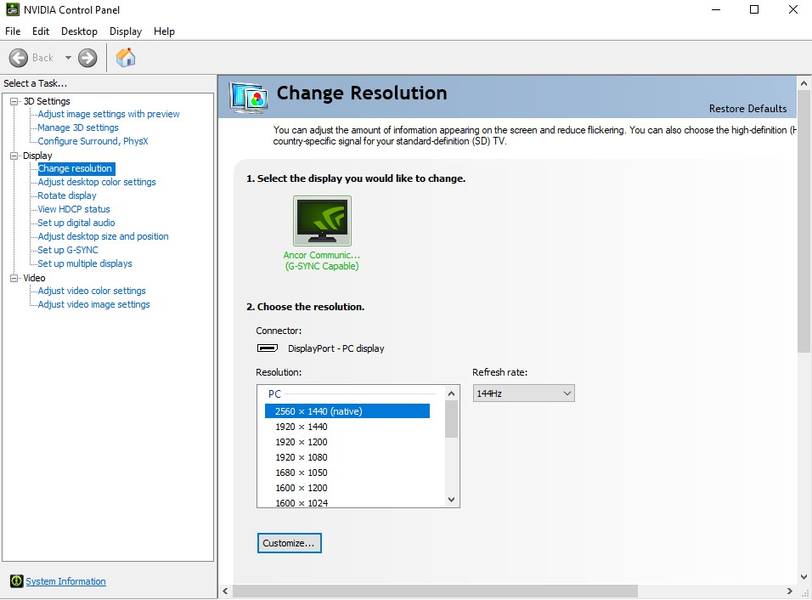
NVIDIAユーザーにとって最も安定した方法は、コントロールパネルから手動で設定することです。最新ドライバーでUIは簡略化されていますが、基本は同じです。
- NVIDIAコントロールパネルを開く
- ディスプレイ → 解像度の変更を選択
- 正しいモニターを選択
- リフレッシュレートを144Hz / 165Hzに設定
この設定を行わないと、ゲーム内FPSが高くても画面に反映されません。また、ドライバー更新で設定がリセットされる場合があります。
AMD Radeonの設定
AMDの場合、手順はやや異なりますが同様に重要です。RadeonソフトウェアまたはWindowsから設定できます。
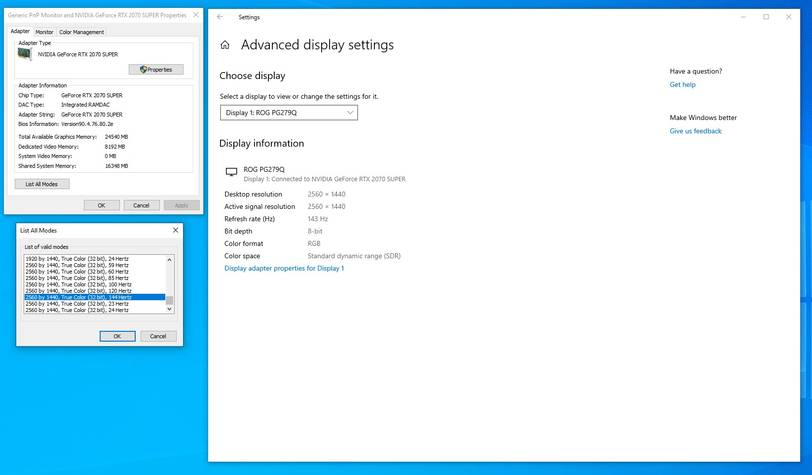
- デスクトップを右クリックしてディスプレイ設定を開く
- 詳細ディスプレイ設定へ進む
- ディスプレイアダプターのプロパティを選択
- すべてのモードを一覧表示し、高いHzを選択
またはAMD Softwareの「Display」タブから変更することもできます。こちらが最新で推奨される方法です。
HDMIとDisplayPortの違い:どちらが良い?
適切なケーブル選びはパフォーマンスの基礎です。間違ったケーブルを使うと高リフレッシュレートが表示されない場合があります。
- DisplayPort 1.2以上:144Hz以上に最も安定
- HDMI 2.0以上:144Hz対応だがモデル依存
- 古いHDMIケーブル:通常60Hzまで
2026年時点でもDisplayPortはゲーマーにとって最も信頼性の高い接続です。最大性能を求めるならDPの使用がおすすめです。
トラブルシューティング:144Hzが表示されない場合
すべて設定しても144Hzが表示されないことがあります。その場合は以下を確認してください。
- ケーブルを確認する(古い可能性あり)
- GPUドライバーを更新する
- モニターのOSDメニューでHz制限を確認する
- 間違ったHDMIポートを使用している可能性がある
これらでほとんどの問題は解決しますが、まれにファームウェア更新が必要な場合もあります。
どんな人に向いている?
高リフレッシュレート設定は特に競技志向のゲーマーに重要です。FPS、MOBA、バトルロイヤル系のプレイヤーはすぐに違いを実感できます。日常使用でもより滑らかな体験を提供します。
どんな場合に使うべき?
高性能GPUを使用し、高FPSを出せる場合は必須の設定です。そうでないとハードウェア性能を十分に活かせません。特に120FPS以上でプレイするユーザーには重要です。
2026年の視点
2026年では144Hzが標準となり、165Hz〜240Hzのモニターが普及しています。しかし正しく設定しなければ意味がありません。次世代GPUが高FPSを出しても、モニター設定はユーザー次第です。
代替案
システムが144Hzを安定して維持できない場合は、120Hzなどの中間値を使用できます。これにより安定性が向上し、負荷もバランスされます。また、G-SyncやFreeSyncを有効にするとティアリングを軽減できます。
まとめと推奨
144Hzモニターの有効化は簡単に見えて、パフォーマンスに大きな影響を与えます。Windows、NVIDIA、AMDの設定を正しく行うことで、モニターの性能を最大限に引き出せます。適切なケーブルと定期的な確認により、常に最高の状態を維持できます。新しいモニターを購入した場合は、必ずこれらの設定を行ってからゲームを始めてください。