Uzak Aygıt veya Kaynak Bağlantıyı Kabul Etmeyecek Hatası İçin Kesin Çözüm

“Uzak Aygıt veya Kaynak Bağlantıyı Kabul Etmeyecek” hatası genellikle yanlış internet yapılandırmalarından veya güvenlik duvarı gibi yazılımların müdahalesinden kaynaklanmaktadır. Yukarıdaki çözümleri deneyerek sorunu ortadan kaldırabilirsiniz. Eğer sorun devam ederse, sisteminizde daha büyük bir yapılandırma hatası olabilir ve profesyonel destek almanız gerekebilir.
İnternet Bağlantı Sorunları ve Olası Nedenler
Bilgisayarınızda internete bağlanamadığınız veya bağlantınızın kısıtlı olduğu zamanlar oldukça can sıkıcı olabilir. Bu sorunlar bazen internet servis sağlayıcınızdan kaynaklanabilir, ancak bazı durumlarda bilgisayarınızdaki ağ ayarları ile ilgili yanlış bir yapılandırma nedeniyle de ortaya çıkabilir.
Bilgisayarınızdaki ağ ayarları yanlış yapılandırıldığında, “Uzak aygıt veya kaynak bağlantıyı kabul etmeyecek” hatasıyla karşılaşabilirsiniz. Bu sorunun temel nedenleri arasında etkin bir proxy geçidi veya yanlış yapılandırılmış internet ayarları olabilir. İnternet ağ ayarlarında değişiklik yaptıysanız, bazen bu hata karşınıza çıkabilir. Bu durumda, bilgisayarınız çok sınırlı şekilde internete erişebilir ve yalnızca Facebook, Google gibi bazı büyük sitelere erişim sağlayabilirsiniz. Neyse ki, sorunun çözümü oldukça basittir.
Hatanın Yaygın Görülme Sebepleri
Bu hata özellikle tarayıcınızı kullanarak internete erişmeye çalıştığınızda ortaya çıkabilir. Çözüm için farklı yöntemleri deneyebilirsiniz. Aşağıda en yaygın çözüm yollarını sizin için sıraladık.
1. Çözüm: Proxy Ayarlarını Devre Dışı Bırakma
Eğer iş yerinizde veya üniversitenizde proxy ayarları kullanıyorsanız, bağlantı probleminin nedeni büyük ihtimalle budur. Proxy ayarları, internet trafiğini başka bir sunucu üzerinden yönlendirerek çalışmasını sağlar. Kurumsal ortamlarda veya belirli güvenlik seviyelerine sahip ağlarda bu yöntem sıkça kullanılır.
Proxy sunucusunu devre dışı bırakıp direkt bağlantı kurarak sorunun çözülüp çözülmediğini kontrol edebilirsiniz.
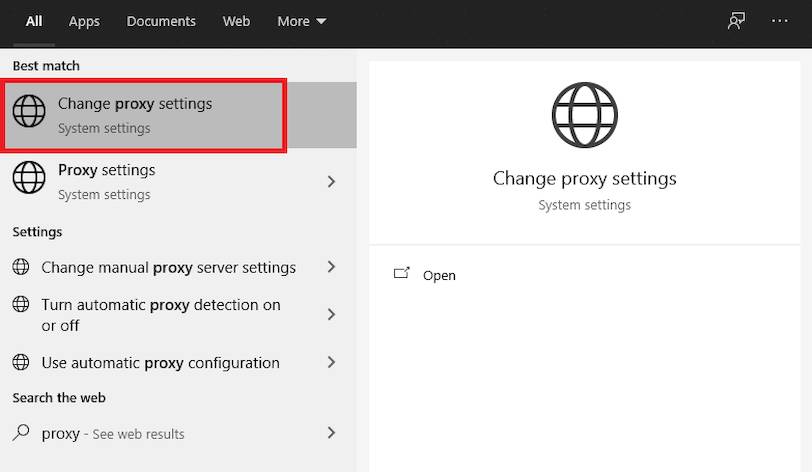
- Başlat ekranına “İnternet Seçenekleri” yazarak erişin.
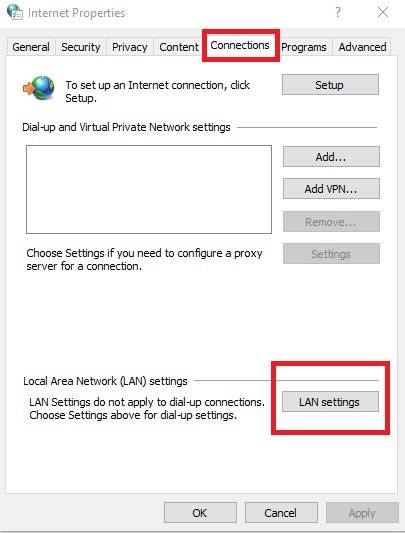
- Açılan pencerede “Bağlantılar” sekmesine gidin.
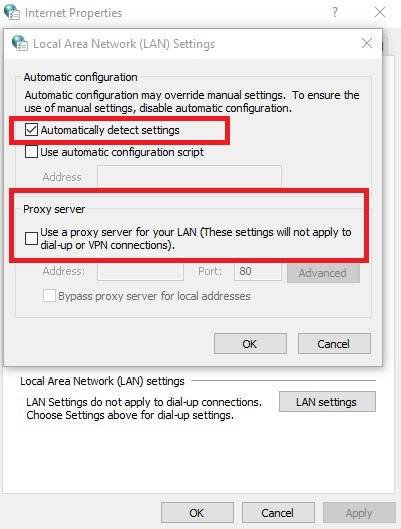
- “Yerel ağ bağlantılarına” girin ve “Yerel ağınız için bir proxy kullanın” seçeneğini kaldırın.
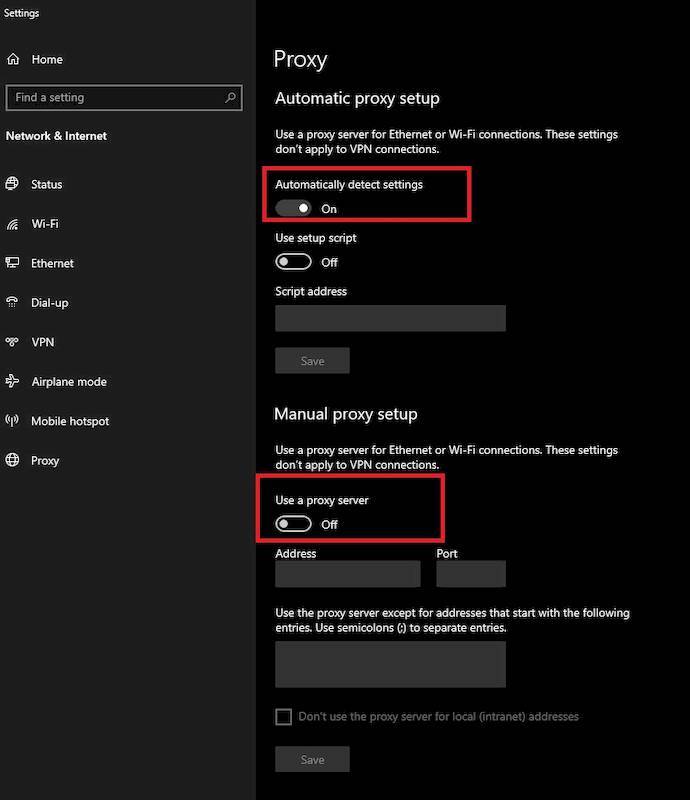
Alternatif olarak, Windows’un Ayarlar uygulamasından Proxy seçeneklerine girerek aynı işlemi gerçekleştirebilirsiniz.
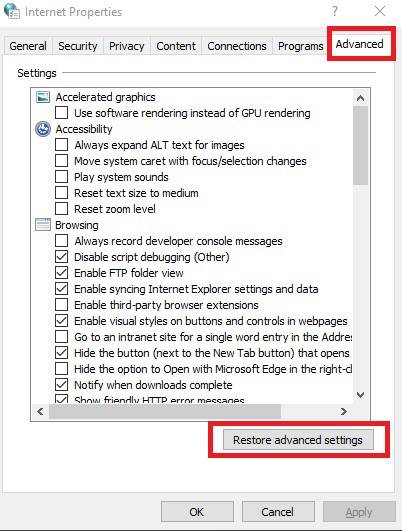
2. Çözüm: İnternet Ayarlarını Sıfırlama
Eğer yukarıdaki yöntem işe yaramazsa, internet ayarlarınızı sıfırlamak başka bir çözüm olabilir. İnternet gezgini ayarlarının yanlış yapılandırılmış olması bağlantı sorunlarına neden olabilir. Ayarları sıfırlamadan önce, önemli verilerinizi kaybetmemek için yer işaretlerinizi ve diğer ayarlarınızı yedekleyin.
- Windows + R tuşlarına basarak “Çalıştır” penceresini açın.
- “inetcpl.cpl” yazıp Enter tuşuna basarak İnternet Seçenekleri penceresine ulaşın.
- “Gelişmiş” sekmesine gidin ve alttaki “Sıfırla” seçeneğine tıklayın.
- Yeni açılan pencerede “Kişisel ayarları sil” kutusunu işaretleyin ve “Sıfırla” butonuna basın.
3. Çözüm: Antivirüs, Güvenlik Duvarı ve İçerik Engelleyicileri Devre Dışı Bırakma
Eğer hâlâ bağlantı sorunu yaşıyorsanız, güvenlik duvarınızı ve antivirüs yazılımınızı geçici olarak devre dışı bırakmayı deneyebilirsiniz. Windows Güvenlik Duvarı, ağ trafiğini filtreleyerek bazı bağlantıları engelleyebilir.
- Windows Güvenlik Uygamasını açın.
- Sol tarafta “Güvenlik Duvarı” sekmesine tıklayın.
- Tüm “Açık” seçeneklerini “Kapalı” hale getirin.
Bunun yanı sıra, sisteminizde aktif antivirüs yazılımlarını devre dışı bırakmanız sorunun çözülmesine yardımcı olabilir. Ayrıca, internet bağlantısını engelleyebilecek tüm içerik engelleyicileri kapatmalısınız.
4. Çözüm: Komut İstemi ile Sorunu Giderme
Eğer belirli bir etki alanındaki bir sunucuya bağlanmaya çalışırken hata alıyorsanız, hedef adrese bağlantı başarısız olabilir. Komut istemi aracılığıyla bazı sistem ayarlarını yenileyerek sorunu gidermeye çalışabilirsiniz.
- Başlat kısmını açarak “Komut İstemi” yazın.
- Uygulamaya sağ tıklayın ve “Yönetici Olarak Çalıştır” seçeneğini seçin.
- Açılan komut istemi penceresinde şu komutu girin:
GPUPDATE /FORCE - Bu işlemi yaptıktan sonra bilgisayarınızı yeniden başlatın.