
Cómo activar un monitor de 144Hz / 165Hz: Configuración correcta para aumentar FPS (2026)
Aprende paso a paso cómo obtener el máximo rendimiento de tu monitor 144Hz o 165Hz con ajustes en Windows, NVIDIA y AMD. Guía de cables y solución de problemas incluida.
Si has comprado un monitor gaming nuevo pero la imagen aún no se siente fluida, es muy probable que no hayas configurado correctamente la opción de activar monitor 144Hz. Los monitores modernos no funcionan por defecto a su máxima tasa de refresco, lo que limita seriamente tu experiencia FPS. A partir de 2026, aunque Windows y los softwares de tarjetas gráficas han mejorado, ajustar manualmente la configuración sigue siendo crucial. En esta guía aprenderás en detalle cómo configurar ajustes de monitor 144Hz, qué cable debes usar y cómo solucionar problemas.
¿Por qué hay que activar manualmente 144Hz / 165Hz?
Muchos usuarios creen que al conectar el monitor obtendrán automáticamente el máximo rendimiento. Sin embargo, los sistemas operativos suelen elegir una tasa de refresco más baja por compatibilidad. Esto genera una gran desventaja, especialmente en juegos competitivos. Un mayor valor de Hz significa imagen más fluida y menor tiempo de respuesta.
Si no realizas el proceso de activar monitor 144Hz, podrías estar usando un monitor costoso como si fuera de 60Hz. Esto implica no aprovechar tu inversión. La diferencia es especialmente notable en juegos FPS y eSports.
Configurar la tasa de refresco desde Windows
El primer lugar que debes revisar es la configuración de Windows. Incluso si tu tarjeta gráfica es correcta, los ajustes generales del sistema pueden estar limitados. En Windows 11 y versiones posteriores, este proceso es bastante sencillo.
- Abre el menú de Configuración
- Ve a Sistema → Pantalla → Configuración avanzada de pantalla
- Selecciona 144Hz o 165Hz en la opción de tasa de refresco
Este paso es el punto de partida para los ajustes de rendimiento del monitor. Si no ves la opción de alta frecuencia, el problema probablemente sea el cable o los controladores.
Ajustes en el Panel de Control de NVIDIA
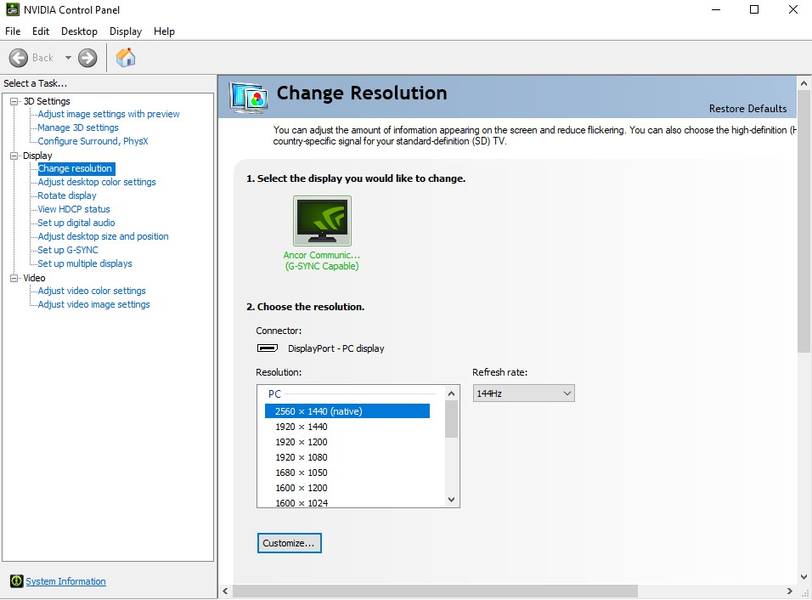
Para usuarios de NVIDIA, el método más estable es realizar la configuración manual desde el panel de control. Aunque la interfaz se ha simplificado con nuevos controladores, la lógica sigue siendo la misma.
- Abre el Panel de Control de NVIDIA
- Entra en Pantalla → Cambiar resolución
- Selecciona el monitor correcto
- Ajusta la tasa de refresco a 144Hz / 165Hz
Sin este ajuste, aunque tengas altos FPS en juegos, tu pantalla no podrá reflejarlo. También recuerda que las actualizaciones de drivers pueden restablecer la configuración.
Ajustes en AMD Radeon
En el lado de AMD, el proceso es ligeramente diferente pero igual de importante. Puedes hacerlo desde el software Radeon o desde Windows.
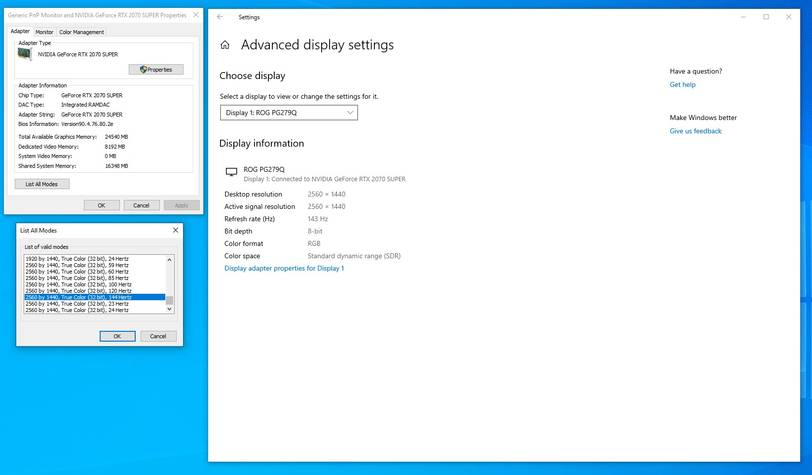
- Haz clic derecho en el escritorio y abre Configuración de pantalla
- Ve a configuración avanzada de pantalla
- Selecciona propiedades del adaptador de pantalla
- Haz clic en listar todos los modos y elige una frecuencia alta
Alternativamente, puedes cambiar la tasa de refresco desde la pestaña “Display” en AMD Software. Este es el método más actualizado y recomendado.
HDMI vs DisplayPort: ¿Cuál es mejor?
Elegir el cable correcto es fundamental para el rendimiento. Usar el cable equivocado puede impedir que aparezcan opciones de alta frecuencia.
- DisplayPort 1.2+: La opción más estable para 144Hz o superior
- HDMI 2.0+: Compatible con 144Hz, pero depende del modelo
- Cables HDMI antiguos: Generalmente limitados a 60Hz
A partir de 2026, DisplayPort sigue siendo la conexión más fiable para jugadores. Si buscas máximo rendimiento, se recomienda usar DP.
Solución de problemas: Si no aparece 144Hz
En algunos casos, incluso después de configurar todo correctamente, la opción 144Hz puede no aparecer. En ese caso, revisa lo siguiente:
- Verifica el cable (puede ser antiguo)
- Actualiza los drivers de la tarjeta gráfica
- Revisa el límite de Hz en el menú OSD del monitor
- Podrías estar usando el puerto HDMI incorrecto
Estos pasos solucionan la mayoría de los problemas. Sin embargo, en casos raros puede ser necesario actualizar el firmware del monitor.
¿Para quién es adecuado?
Los ajustes de alta tasa de refresco son especialmente importantes para jugadores competitivos. Usuarios de FPS, MOBA y battle royale notarán la diferencia inmediatamente. Incluso en uso diario, proporciona una experiencia más fluida.
¿Cuándo debería usarse?
Si tienes una tarjeta gráfica potente y obtienes altos FPS, estos ajustes son imprescindibles. De lo contrario, no estarás utilizando el verdadero potencial de tu hardware. Es especialmente obligatorio para quienes juegan a más de 120 FPS.
Perspectiva 2026
En 2026, 144Hz se ha convertido en estándar y los monitores de 165Hz–240Hz son comunes. Sin embargo, sin una configuración correcta, estos valores no tienen sentido. Aunque las nuevas GPU generan más FPS, los ajustes del monitor siguen dependiendo del usuario.
Alternativa recomendada
Si tu sistema no puede mantener 144Hz de forma estable, puedes usar valores intermedios como 120Hz. Esto ofrece una experiencia más estable y equilibra la carga del hardware. Además, activar tecnologías como G-Sync o FreeSync reduce el tearing de imagen.
Conclusión y recomendación
El proceso de activar monitor 144Hz parece simple, pero tiene un gran impacto en el rendimiento. Configurando correctamente Windows, NVIDIA y AMD, puedes obtener el máximo rendimiento de tu monitor. Con el cable adecuado y revisiones periódicas, tu sistema siempre funcionará al mejor nivel. Si has comprado un monitor nuevo, no empieces a jugar sin realizar estos ajustes.