
Instalar Chrome OS en un ordenador antiguo (Guía paso a paso 2026)
¿Quieres acelerar tu ordenador antiguo? Aprende paso a paso cómo mejorar el rendimiento de tu PC con ChromeOS Flex.
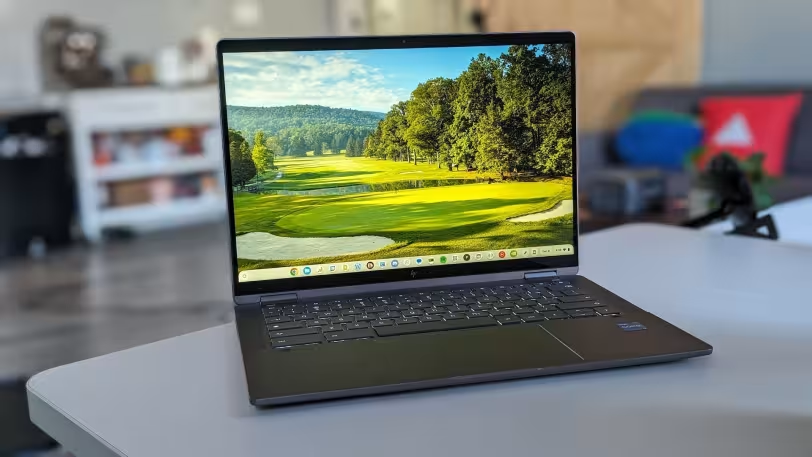
Instalar Chrome OS en un ordenador antiguo te permite convertir un equipo lento de hace años en un dispositivo rápido y funcional nuevamente. Hoy en día, especialmente con ChromeOS Flex, este proceso es mucho más sencillo, seguro y enfocado al rendimiento. En esta guía, explicamos paso a paso cómo acelerar un ordenador antiguo y en qué casos este método tiene sentido.
¿Por Qué Deberías Acelerar Ordenadores Antiguos con Chrome OS?
El mayor problema de los ordenadores antiguos es que tienen dificultades para ejecutar sistemas operativos modernos. Mientras que sistemas como Windows consumen más recursos con el tiempo, Chrome OS funciona de manera fluida incluso en hardware limitado gracias a su estructura ligera. Por ello, ofrece una mejora significativa del rendimiento, especialmente en equipos de más de 5 años. Además, tiene bajo riesgo de virus, actualizaciones automáticas y una gran facilidad de uso.
A partir de 2026, ChromeOS Flex se utiliza en una amplia variedad de escenarios, desde educación hasta uso diario. Es una solución ideal especialmente para usuarios que trabajan principalmente en el navegador. En lugar de desechar tu dispositivo antiguo, es una de las opciones más inteligentes para reutilizarlo.
¿Qué Es ChromeOS Flex y Por Qué Elegirlo?
ChromeOS Flex es la versión oficial de Chrome OS desarrollada por Google que puede instalarse en ordenadores antiguos. Sustituye al sistema CloudReady utilizado anteriormente y es mucho más estable. Gracias a este sistema, los portátiles o sobremesas antiguos pueden ofrecer una experiencia moderna.
Este sistema operativo proporciona tiempos de arranque rápidos y un rendimiento fluido incluso en dispositivos con poca RAM y procesadores antiguos. Es más que suficiente para el uso diario de internet, tareas de oficina y educación.
Requisitos del Sistema de Chrome OS (2026)
ChromeOS Flex tiene requisitos de sistema muy bajos, pero se recomiendan algunos valores mínimos para un rendimiento óptimo. Necesitas al menos un procesador basado en Intel o AMD. Se recomiendan 4 GB de RAM, aunque puede funcionar con 2 GB. Se requieren al menos 16 GB de almacenamiento.
La mayoría de los ordenadores fabricados después de 2008 son compatibles con este sistema. Sin embargo, usar un disco SSD marca una gran diferencia para la mejor experiencia. También funciona en discos HDD antiguos, pero el rendimiento puede ser inferior.
Instalar Chrome OS con USB (Paso a Paso)
1. Prepara las Herramientas Necesarias
Antes de comenzar la instalación, necesitas una memoria USB de al menos 8 GB de capacidad. También necesitarás un ordenador funcional y conexión a internet. Como todos los datos del USB se eliminarán, es importante hacer una copia de seguridad previamente.
2. Crear un USB de Instalación de ChromeOS Flex
Comienza instalando la extensión Chromebook Recovery Utility en el navegador Chrome. Después de abrirla, selecciona la opción ChromeOS Flex en la pantalla de selección de modelo. Luego elige tu memoria USB y crea el medio de instalación.
Este proceso puede tardar unos minutos. Una vez finalizado, tu USB estará listo para la instalación.
3. Arrancar el Ordenador desde USB
Inserta la memoria USB en tu ordenador antiguo y reinicia el dispositivo. Durante el arranque, accede al menú de inicio con teclas como F12, ESC o DEL. Selecciona la memoria USB para iniciar el sistema desde ella.
4. Instalar Chrome OS
Cuando el sistema se inicie, aparecerá ChromeOS Flex. Aquí puedes probar el sistema desde el USB o instalarlo directamente en el ordenador. Si eliges instalarlo, el sistema operativo actual se eliminará y se instalará Chrome OS.
5. Configuración Inicial e Inicio de Sesión
Una vez finalizada la instalación, puedes comenzar a usar el sistema iniciando sesión con tu cuenta de Google. Todos los ajustes se sincronizan en la nube y el dispositivo queda listo para usar de inmediato.
¿Cuándo Deberías Elegir Chrome OS?
Si tu ordenador antiguo arranca lento, se congela incluso en el navegador o no puede ejecutar sistemas modernos, Chrome OS es una de las mejores opciones. Es ideal especialmente para estudiantes, usuarios de oficina y quienes trabajan principalmente en línea.
Sin embargo, si utilizas software pesado, juegos o programas especializados, este sistema puede no ser adecuado para ti. En esos casos, deberías considerar un hardware más potente o un sistema operativo diferente.
Soluciones Alternativas
Además de Chrome OS, también puedes optar por distribuciones ligeras de Linux para acelerar ordenadores antiguos. Sistemas como Linux Mint XFCE o Lubuntu ofrecen mejoras de rendimiento similares. Sin embargo, en términos de facilidad de uso, Chrome OS suele ser más ventajoso.
Evaluación desde la Perspectiva de 2026
Hoy en día, con el aumento de los costes del hardware, aprovechar los dispositivos antiguos es más importante que nunca. ChromeOS Flex ofrece una solución sostenible y económica en este sentido. Se ha convertido en una alternativa sólida, especialmente para la educación y el trabajo remoto.
Instalar Chrome OS en un ordenador antiguo ya no requiere conocimientos técnicos. Siguiendo los pasos correctos, puedes acelerar tu ordenador en cuestión de minutos.
Conclusión y Recomendación
Si no estás obteniendo buen rendimiento de tu ordenador antiguo, deberías probar ChromeOS Flex antes de comprar un dispositivo nuevo. Es fácil de instalar, sencillo de usar y ofrece un rendimiento satisfactorio. Es más que suficiente para el uso diario.
Instalar Chrome OS en un ordenador antiguo es un método que te permite ahorrar dinero y volver a hacer útil tu dispositivo. Por ello, destaca como una de las opciones de mejora más lógicas en 2026.