Ekranım Kaç Hz? Monitör Yenileme Hızı Nasıl Öğrenilir?
Ekranınızın kaç Hz olduğunu Windows 10 ve Windows 11 ayarlarından nasıl öğrenebileceğinizi adım adım inceleyin.
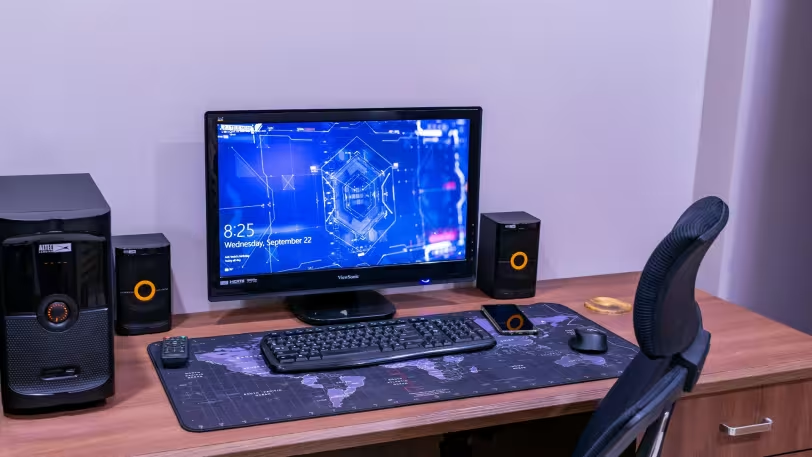
Ekranım kaç Hz sorusu, özellikle oyun oynayan, video düzenleyen veya daha akıcı görüntü deneyimi isteyen kullanıcıların sık aradığı konular arasında yer alıyor. Monitör yenileme hızı, Windows ayarları üzerinden birkaç adımda görülebilir ve desteklenen seçenekler varsa değiştirilebilir.
Monitör Hz değeri Nedir?
Hz, Hertz kelimesinin kısaltmasıdır ve monitörün görüntüyü bir saniyede kaç kez yenilediğini gösterir. Örneğin 60 Hz bir ekran saniyede 60 kez, 144 Hz bir ekran ise saniyede 144 kez yenilenir.
Monitör yenileme hızı, ekrandaki hareketlerin ne kadar akıcı görüneceğini etkileyen önemli bir değerdir. Ancak Hz ile FPS aynı şey değildir. Hz ekranın yenileme kapasitesini, FPS ise bilgisayarın veya oyunun saniyede ürettiği kare sayısını ifade eder.
Ekranım kaç Hz Nasıl Öğrenilir?
Windows bilgisayarda ekranın kaç Hz olduğunu öğrenmek için en pratik yol, görüntü ayarlarını kontrol etmektir. Bu yöntem hem masaüstü bilgisayarlarda hem de laptoplarda kullanılabilir.
- Masaüstünde boş bir alana sağ tıklayın.
- Görüntü ayarları seçeneğini açın.
- Gelişmiş ekran ayarları bölümüne girin.
- Yenileme hızı kısmında görünen Hz değerini kontrol edin.
Bu bölümde seçili ekranın mevcut yenileme hızı görüntülenir. Birden fazla monitör kullanılıyorsa doğru ekranın seçildiğinden emin olunmalıdır.
Windows 11’de Monitör Hz değeri Nereden Bakılır?
Windows 11’de monitör kaç Hz değerini görmek için Ayarlar menüsü üzerinden ekran seçeneklerine girilmesi gerekir. İşlem kısa sürede tamamlanabilir.
- Ayarlar uygulamasını açın.
- Sistem bölümüne girin.
- Ekran seçeneğini açın.
- Gelişmiş ekran bölümüne tıklayın.
- Yenileme hızı seçimi alanındaki değeri kontrol edin.
Bu alanda monitörün desteklediği farklı Hz seçenekleri de görünebilir. Listede yalnızca ekranın ve bağlantının desteklediği değerler yer alır.
Windows 10’da Ekran Yenileme Hızı Nasıl Öğrenilir?
Windows 10’da ekran yenileme hızını öğrenmek için görüntü ayarları kullanılabilir. Bazı sistemlerde değer, gelişmiş görüntü ayarları veya ekran bağdaştırıcısı özellikleri altında yer alabilir.
- Masaüstüne sağ tıklayın ve Görüntü ayarları seçeneğini açın.
- Gelişmiş görüntü ayarları bölümüne girin.
- Gerekirse Ekran bağdaştırıcısı özellikleri seçeneğini açın.
- Monitör sekmesine geçin.
- Ekran yenileme hızı alanındaki değeri kontrol edin.
Bu adımlar, Windows 10 kullanan kişilerin ekran yenileme hızı öğrenme işlemini sistem ayarları üzerinden yapmasını sağlar.
Monitör Hz değeri Nasıl Değiştirilir?
Monitörün desteklediği yenileme hızı seçenekleri varsa Windows ayarlarından farklı bir Hz değeri seçilebilir. Bunun için gelişmiş ekran ayarlarında yer alan yenileme hızı menüsünden uygun seçenek belirlenir.
Her monitör 144 Hz, 165 Hz veya daha yüksek değerlere çıkarılamaz. Seçeneklerde yalnızca monitör, ekran kartı ve kullanılan bağlantı türünün desteklediği değerler görünür.
144 Hz Monitör Neden 60 Hz Görünüyor?
144 Hz monitör 60 Hz görünüyor sorunu, genellikle bağlantı, ayar veya sürücü kaynaklı olabilir. Monitör yüksek yenileme hızını desteklese bile Windows’ta doğru değer seçilmemiş olabilir.
Bu durumun olası nedenleri arasında yanlış kablo kullanımı, HDMI veya DisplayPort sürüm uyumsuzluğu, ekran kartı sürücüsünün güncel olmaması, oyun içi FPS sınırı, V-Sync ayarı veya monitörün kendi menüsünde ek ayar gerekmesi bulunur.
Sorunu kontrol etmek için önce Windows yenileme hızı ayarlarına bakılmalı, ardından kablo ve bağlantı türü gözden geçirilmelidir. Harici monitörlerde kullanılan bağlantı noktası da desteklenen Hz değerini etkileyebilir.
Online Araçlarla Ekran Hz Testi Yapılır mı?
UFO Test ve Vsync Tester gibi çevrimiçi araçlar, ekran yenileme hızını kontrol etmek için yardımcı yöntem olarak kullanılabilir. Bu araçlar tarayıcı üzerinden çalışır ve ekranın algılanan yenileme hızını gösterebilir.
Online testler pratik olsa da ana kontrol yöntemi Windows ekran ayarları olmalıdır. Çünkü sistemin hangi Hz değerinde çalıştığını en net şekilde işletim sistemi ayarları gösterir.
Laptop Ekranı kaç Hz Nasıl Öğrenilir?
Laptop ekranının kaç Hz olduğunu öğrenmek için de Windows’taki gelişmiş ekran ayarları kullanılabilir. Harici monitör bağlıysa laptop ekranı ve harici ekran için ayrı ayrı seçim yapılması gerekir.
Laptopun kendi ekranı 60 Hz olabilirken harici monitör 144 Hz destekleyebilir. Bu nedenle doğru ekran seçilmeden yapılan kontrol yanıltıcı olabilir.
Monitör Hz değeri Oyunlarda Ne İşe Yarar?
Yüksek Hz değeri, oyunlarda daha akıcı bir görüntü deneyimi sağlayabilir. Özellikle hızlı kamera hareketlerinin olduğu oyunlarda 120 Hz, 144 Hz veya daha yüksek yenileme hızları daha pürüzsüz bir görüntü sunabilir.
Ancak yüksek Hz değerinden tam yararlanmak için ekran kartının da yeterli FPS üretebilmesi gerekir. Monitör 144 Hz olsa bile oyun 60 FPS çalışıyorsa ekrandaki deneyim buna göre sınırlı kalır.
Sık Sorulan Sorular
60 Hz Yeterli mi?
Günlük kullanım, internette gezinme, ofis işleri ve video izleme için 60 Hz çoğu kullanıcıya yeterli olabilir. Oyun ve akıcı görüntü beklentisi olan kullanıcılar daha yüksek Hz değerlerini tercih edebilir.
144 Hz Her Bilgisayarda Çalışır mı?
144 Hz değerinin kullanılabilmesi için monitörün, ekran kartının ve bağlantı kablosunun bu yenileme hızını desteklemesi gerekir. Destek yoksa Windows ayarlarında 144 Hz seçeneği görünmeyebilir.
Hz ile FPS Aynı Şey mi?
Hz, monitörün saniyede kaç kez yenilendiğini gösterir. FPS ise bilgisayarın veya oyunun saniyede kaç kare ürettiğini ifade eder.
Her Monitör 144 Hz Yapılabilir mi?
Hayır. Bir monitör yalnızca donanımsal olarak desteklediği yenileme hızlarında çalışabilir. 60 Hz destekleyen bir monitör ayar değişikliğiyle 144 Hz yapılamaz.
HDMI ile 144 Hz Alınır mı?
HDMI ile 144 Hz alınması, monitörün, ekran kartının, kablonun ve kullanılan HDMI sürümünün desteğine bağlıdır. Bazı durumlarda yüksek Hz için DisplayPort bağlantısı gerekebilir.